
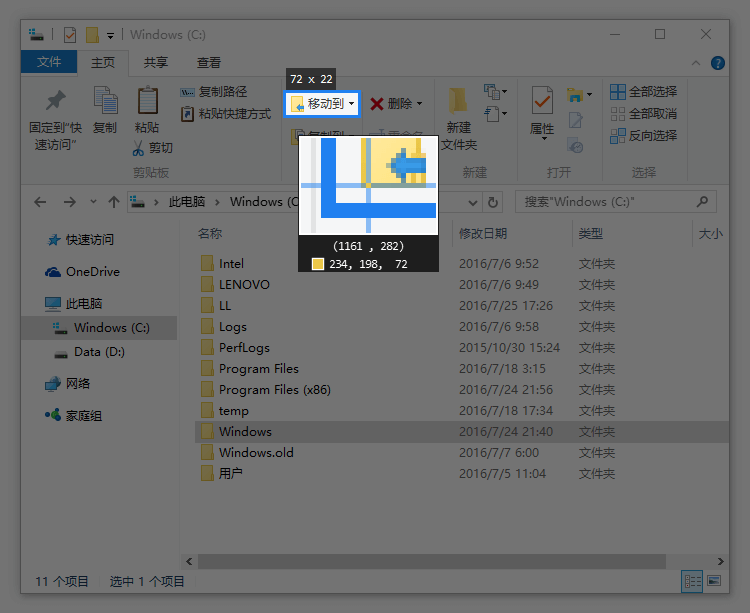
1. 启动Snipaste
启动后确认系统托盘图标正常显示。
2. 检查截图快捷键
查看截图和贴图快捷键,发现冲突时重新设置。
3. 完成区域截图
按下截图快捷键,拖动鼠标选择需要保留的范围。
4. 使用标注工具
添加文字、箭头、形状和画笔说明操作位置。
5. 处理敏感信息
使用马赛克或模糊工具遮挡账号、路径和聊天内容。
6. 保存或复制图片
需要长期保留时保存到本地,立即发送时复制到剪贴板。
7. 将截图贴到桌面
使用贴图快捷键把截图固定在桌面上,拖动调整位置和大小。
8. 关闭或管理贴图
完成对照后关闭贴图,避免桌面上保留过多悬浮图片。