
下载前确认Windows环境
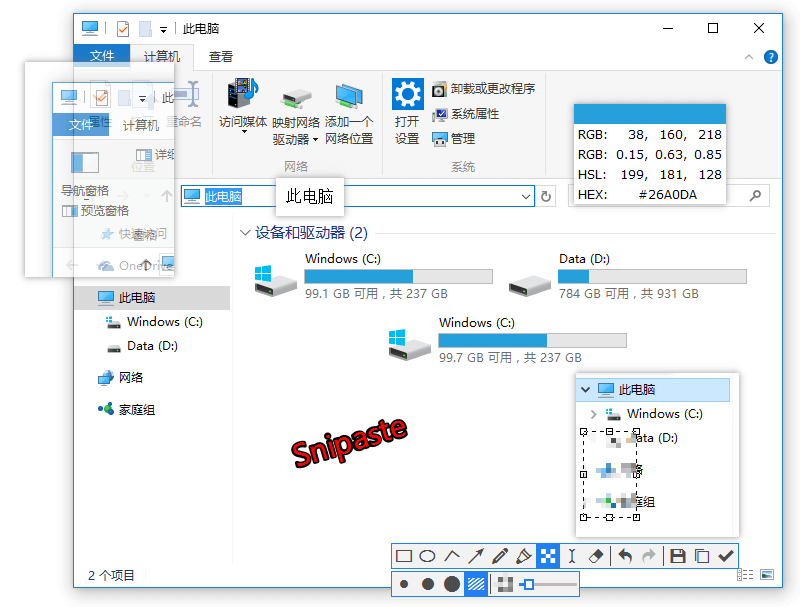
Snipaste主要用于Windows电脑。下载前确认系统能够正常运行桌面软件,并检查常用截图快捷键是否已经被其他工具占用。
安装Snipaste的完整步骤
- 保存安装文件并确认下载完成。
- 选择合适的安装目录。
- 启动Snipaste并查看系统托盘图标。
- 检查截图和贴图快捷键。
- 完成一次区域截图测试。
第一次启动先做什么
建议先完成截图、标注、保存和贴图四个基础操作,再调整主题颜色、窗口阴影和其他高级选项。
安装后常见问题
快捷键没有反应时检查冲突;贴图不显示时确认贴图快捷键和窗口状态;截图找不到时检查保存目录和剪贴板设置。